





| TEMA 1 HABILIDADES SOCIALES | ||||||||||||||||||||||||||||||||||||||||||||||||||||||||||||
| TEMA 2 INTELIGENCIA EMOCIONAL | ||||||||||||||||||||||||||||||||||||||||||||||||||||||||||||
| TEMA 3 CONOCIMIENTO DE UNO MISMO | ||||||||||||||||||||||||||||||||||||||||||||||||||||||||||||
| TEMA 5 APRENDIZAJE | ||||||||||||||||||||||||||||||||||||||||||||||||||||||||||||
| TEMA 1 MOTIVACIÓN | ||||||||||||||||||||||||||||||||||||||||||||||||||||||||||||
| TEMA 2 DIRECCIÓN EMPRESARIAL: LIDERAZGO | ||||||||||||||||||||||||||||||||||||||||||||||||||||||||||||
| TEMA 3 DIRECCIÓN EMPRESRARIAL: TRABAJO EN EQUIPO | ||||||||||||||||||||||||||||||||||||||||||||||||||||||||||||
| TEMA 4 DIRECCIÓN EMPRESARIAL: ORGANIZACIÓN | ||||||||||||||||||||||||||||||||||||||||||||||||||||||||||||
|
||||||||||||||||||||||||||||||||||||||||||||||||||||||||||||
| BLOQUE 7 EMPLEO PÚBLICO | ||||||||||||||||||||||||||||||||||||||||||||||||||||||||||||
BLOQUE 8 FORMACIÓN PROFESIONAL
|
||||||||||||||||||||||||||||||||||||||||||||||||||||||||||||
|
||||||||||||||||||||||||||||||||||||||||||||||||||||||||||||
|
||||||||||||||||||||||||||||||||||||||||||||||||||||||||||||
|
||||||||||||||||||||||||||||||||||||||||||||||||||||||||||||
|
||||||||||||||||||||||||||||||||||||||||||||||||||||||||||||
| TEMA 1 PROYECTO EMPRESARIAL | ||||||||||||||||||||||||||||||||||||||||||||||||||||||||||||
| TEMA 2 ENTORNO GENERAL | ||||||||||||||||||||||||||||||||||||||||||||||||||||||||||||
|
|
||||||||||||||||||||||||||||||||||||||||||||||||||||||||||||
TEMA 4 DESARROLLO DE PRODUCTO O SERVICIO |
||||||||||||||||||||||||||||||||||||||||||||||||||||||||||||
TEMA 5 ASPECTOS LEGALES Y TRÁMITES 5.1 ASPECTOS LEGALES Y SOCIETARIOS
|
||||||||||||||||||||||||||||||||||||||||||||||||||||||||||||
| TEMA 6 RECURSOS HUMANOS | ||||||||||||||||||||||||||||||||||||||||||||||||||||||||||||
|
||||||||||||||||||||||||||||||||||||||||||||||||||||||||||||
| TEMA 8 PLAN DE VIABILIDAD ECONÓMICO FINANCIERA | ||||||||||||||||||||||||||||||||||||||||||||||||||||||||||||
|
|
||||||||||||||||||||||||||||||||||||||||||||||||||||||||||||
|
|
||||||||||||||||||||||||||||||||||||||||||||||||||||||||||||
| TEMA 8 PRESUPUESTO PERSONAL | ||||||||||||||||||||||||||||||||||||||||||||||||||||||||||||
|
||||||||||||||||
|---|---|---|---|---|---|---|---|---|---|---|---|---|---|---|---|---|

DNI electrónico, el certificado digital y la clave permanente, tres sistemas con los que vas a poder identificarte.


1.1 Qué es la Cl@ve Permanente

Este sistema de autenticación se basa en el uso de un código de usuario, que es el DNI o NIE de cada persona. Además, en el proceso de activación de esta Cl@ve PIN también establecerá una contraseña que solo usted deberá conocer.
Pero como es evidente, un código de usuario basado en el DNI y una clave muchas veces no son suficiente para hacer que el proceso de identificación sea seguro. Por eso, en procesos que requieren un nivel de seguridad elevado el sistema le mandará también una clave de un solo uso mediante SMS, que se utilizará como refuerzo en la identificación.
Además, este sistema permitirá realizar firmas en la nube.
1.2 Qué es la Cl@ve PIN

Dirigida a usuarios que acceden de forma más esporádica a estos servicios, y tiene una validez mucho más limitada en el tiempo que cl@ve permanente.
En este caso, el sistema está basado en un código de identificación que usted elige, pero con un PIN que se le entrega cada vez que se inicia sesión, y que siempre va a ser diferente, esto es, se genera una contraseña dinámica, mediante la aplicación de Cl@ve PIN o un SMS.
En este aspecto, su facilidad de uso es que no se necesita recordar ninguna contraseña. Desventaja es que es limitado en el tiempo (24h) frente a Cl@ve permanente que busca facilitarle un sistema con un usuario y contraseña fijos, que siempre serán los mismos para que los pueda memorizar y utilizarlos rápidamente cuando los necesite.


Fuente: https://sede.cantabria.es/sede/ayuda/clave
El certificado digital es un sistema para poder identificarte como persona en los trámites online de la administración pública. Cuando vas a realizar procesos como saber tus puntos en el carnet de conducir, solicitar el certificado de nacimiento, hacer la declaración de la renta o cualquier otro trámite con la administración, se te va a pedir este certificado para identificarte.
Por lo tanto, es el sustituto de los nombres de usuario y contraseñas que hay en la administración pública, ya que el sistema de otras webs no siempre tiene por qué verificar que eres tú.
Existen varios tipos de certificados digitales. Los dos principales para gestiones con las administraciones públicas son los que se incluyen en el chip del DNI electrónico y los que emite la Fábrica Nacional de Moneda y Timbre (FNMT). La inmensa mayoría de páginas de la administración funcionan tanto con uno como con otro certificado, por lo que no importará cuál de ellos estés utilizando. Dependerá en parte de cuál tengas o te resulte más cómodo. Pero también hay muchos otros certificados certificados emitidos por otras entidades certificadoras.
Existen cuatro formas distintas para obtener tu Certificado electrónico de Ciudadano como archivo descargable en su ordenador o dispositivo móvil:
- Con vídeo identificación. Obtener Certificado con Vídeo Identificación.
- Con acreditación presencial en una oficina. Obtener Certificado Presencial.
- Utilizando su DNIe. Obtener Certificado con DNIe.
- Utilizando su Dispositivo Móvil. Obtener Certificado con Dispositivo Móvil.

El DNI Electrónico o DNIe es una evolución del DNI de toda la vida, pero al que se le ha incorporado tecnología táctil NFC. El nuevo DNIe es el DNI 4.0, que también usará una app para tenerlo siempre en el móivil. Sirve por una parte para acreditar físicamente tu identidad, pero también puedes usarlo para verificar electrónicamente tu identidad de forma inequívoca. Se puede utilizar para firmar documentos de forma digital dándoles la misma validez jurídica que si los firmases tú mismo.
El DNIe tiene un chip están los mismos datos que aparecen en la tarjeta física, pero también tiene una serie de certificados electrónicos integrados, tanto para identificarte como ciudadano como para firmar electrónicamente documentos como si lo hicieras de tu puño y letra, y también tiene el certificado digital de la autoridad de certificación emisora.
La idea es que puedas usar tu DNI para identificarte a la hora de hacer gestiones online con la administración pública, o para otras gestiones con empresas públicas y privadas. Viene a ser una alternativa al certificado digital, con la diferencia de que además de permitirte identificarte en trámites online, también tiene un formato físico para llevarlo contigo.
CÓMO OBTENER EL DNI ELECTRÓNICO
Tipos de DNI. Diferencias DNIe y DNI 3.0 o DNI 4.0 Coexisten actualmente tres versiones, el DNIe, el DNI 3.0 y el más actual DNI 4.0.
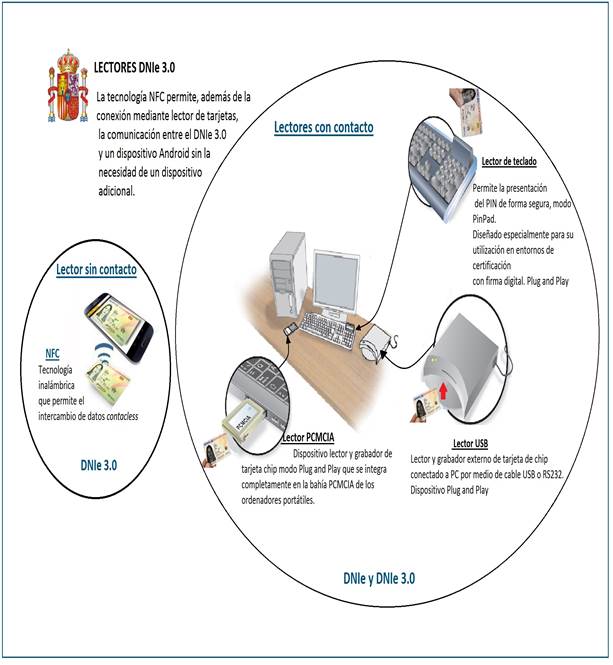
DNIe: incorpora un chip en el anverso con información digital. Los avances tecnológicos recogidos en el chip permiten conectar con la Administración de forma digital, hacer uso de su identidad electrónica, firmar documentos digitalmente y de forma remota. Para ello, es necesario un dispositivo hardware, como un lector de tarjetas integrado en el teclado, externo (vía USB) o a través de un lector PCMCIA, que permita la lectura de los certificados contenidos en el chip, y posibilite la conexión a los distintos servicios digitales, así como instalar los diferentes drivers necesarios para el funcionamiento del hardware.
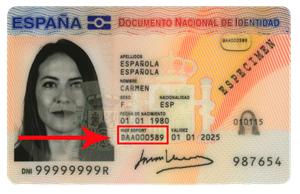
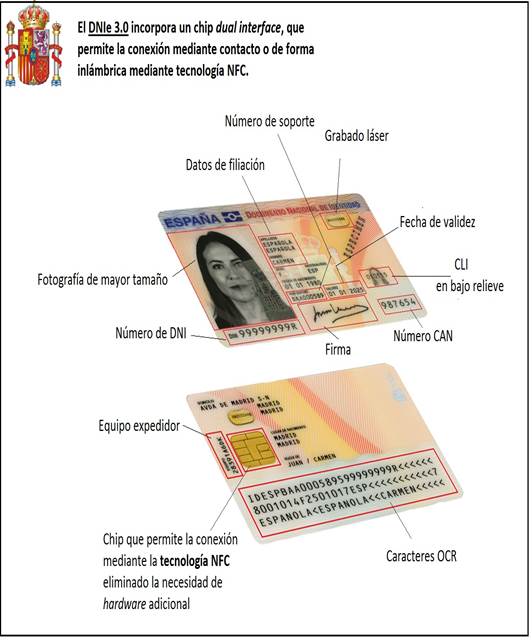
DNI 3.0.: (desde 2015) La principal novedad es la presencia de un chip con interfaz dual que permite la conexión mediante hardware, pero también de forma inalámbrica a través de la tecnología NFC. La misma que incorporan las tarjetas de débito/ crédito (contacless) para realizar el pago acercándola al datáfono. La tecnología NFC está presente en la mayoría de los smartphones y tablets del mercado. Para utilizar la funcionalidad inalámbrica del DNI 3.0 únicamente será necesario disponer de: un dispositivo (teléfono smartphone, tablet..etc.) con tecnología NFC y tener descargada la app del servicio al que nos queremos conectar. El ciudadano no tendrá por tanto, que descargarse ningún certificado o driver, sino que la conexión se iniciará simplemente con acercar el DNI 3.0 a la antena NFC del dispositivo, (a una distancia no superior a 1 cm). Para activar la antena NFC en tu dispositivo hay que tener en cuenta en primer lugar que, por defecto, las conexiones NFC de un dispositivo Android están desactivadas, entre otras cosas, para ahorrar batería. Si vamos a hacer uso de esta función lo debemos activar manualmente desde los ajustes del sistema. Para ello debemos abrir el menú de ajustes y en el apartado de conexiones inalámbricas seleccionar “Más”. Y una vez ahí, habilitar la función NFC. Si en ese apartado no aparece la función NFC, tu dispositivo es probable que no disponga de ella.
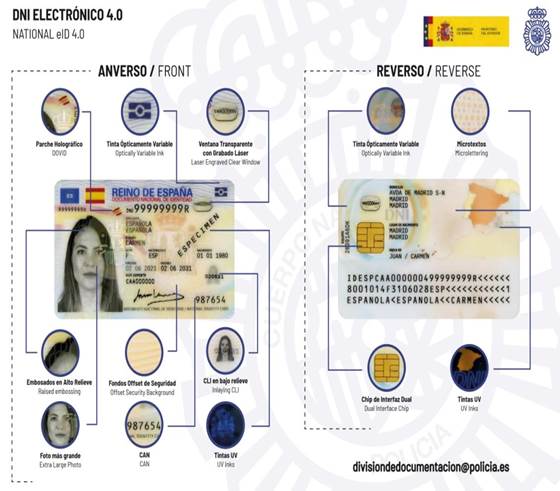
DNI 4.0.: En 2021 aparece el nuevo formato europeo de DNI electrónico 4.0, que además de incorporar todas las medidas de seguridad y de usabilidad del anterior formato 3.0, tiene un nuevo diseño del propio soporte, añadiendo básicamente los siguientes
cambios:
Aparición de la bandera de la Unión Europea con las siglas en su interior del país que emite el documento, y la indicación del título de Documento Nacional de Identidad en al menos otra lengua oficial de la Unión.
Para la renovación del DNI a una versión nueva como el DNI 3.0 o 4.0, será imprescindible la presencia física de la persona a quien se haya de expedir, el abono en efectivo de la tasa , o utilizando el pago por vía telemática y la presentación de los siguientes documentos:
- Una fotografía reciente en color del rostro del solicitante, tamaño 32x26 milímetros, con fondo uniforme blanco y liso, tomada de frente con la cabeza totalmente descubierta y sin gafas de cristales oscuros o cualquier otra prenda que pueda impedir o dificultar la identificación de la persona. (La fotografía deberá mostrar claramente el óvalo de la cara y deberá ser de alta resolución y en papel fotográfico de buena calidad).
- El DNI anterior (En caso de pérdida o extravío se requerirá denuncia previa o comunicación de tal incidencia al equipo de expedición).
- En caso de cambio de domicilio, respecto del que figure en el Documento anterior, certificado o volante de empadronamiento del Ayuntamiento donde el solicitante tenga su domicilio, expedido con una antelación máxima de tres meses a la fecha de la solicitud del DNI.
Tasas de expedición
- Renovación por caducidad, extravío, sustracción, anticipo (actualización a 3.0 o 4.0) o deterioro: 11,00 euros, abonados en efectivo en la oficina de expedición, o utilizando el pago por vía telemática, en la web www.citapreviadnie.es.
- Renovación con el DNI en vigor por cambio de datos (de filiación y/o domicilio), así como acreditar ser beneficiario de la condición de familia numerosa: Gratuito.
Oficinas de Expedición del DNI El ciudadano que desee obtener DNI o Pasaporte electrónico, deberá solicitar Cita Previa en la respectiva página web.
Fuente: https://www.aspescl.com
Pasos para firmar un PDF con Adobe Acrobat Reader
1. Selecciona el documento PDF que deseas firmar en Adobe Acrobat Reader.
2. Haz clic en “Herramientas” y luego en “Certificados”.
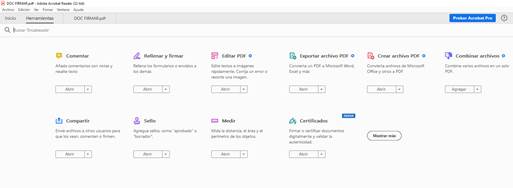
3. Pulsa en “Firmar Digitalmente” y acepta.
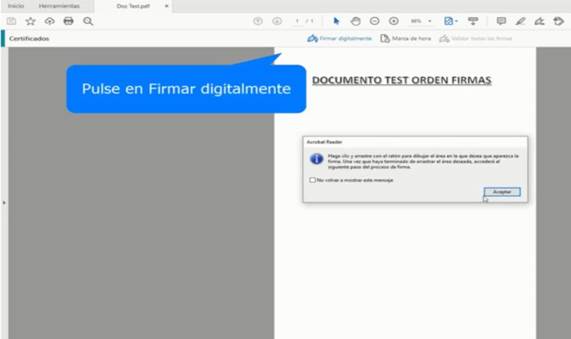
4. Define el espacio de la firma y luego selecciona el certificado a utilizar.
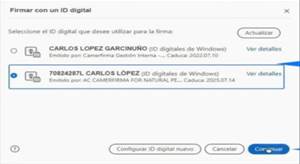
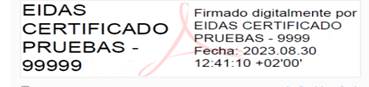
5. Selecciona “Firmar” y guarda el documento.
6. Finalmente, cierra.
AutoFirma es una aplicación para poder firmar documentos digitales en el ordenador. Además, AutoFirma es una aplicación desarrollada por el Ministerio de Asuntos Económicos y Transformación Digital, lo que significa que es la aplicación a la que se recurre siempre que necesitamos firmar documentos de forma telemática con diferentes administraciones.
AutoFirma funciona en Windows, macOS y GNU/Linux.
Autofirma «incrusta» en el documento en cuestión el certificado digital que tengamos almacenado en el ordenador (incluye la firma en los metadatos del documento). Así, se puede usar AutoFirma con el DNI electrónico (DNIe) o con los certificados digitales de la FNMT.
Por ejemplo, podemos usar AutoFirma en la Seguridad Social cuando debemos enviar documentación relativa a un contrato. También se emplea AutoFirma en Hacienda para la firma de las autoliquidaciones de impuestos. Otros organismos en los que se usa AutoFirma son el Ministerio de Justicia, el Ministerio de Educación, el Ministerio de Industria, consejerías, administraciones locales, etc.
¿Cómo usar AutoFirma?
Primero: Descarga e instala AutoFirma en tu equipo (Windows, macOS)
Lo primero que debemos hacer es descargar AutoFirma, para ello acudiremos a la página del PAe (portal administración electrónica) y elegiremos la versión de AutoFirma que pueda ejecutarse en nuestro equipo entre las opciones disponibles.
https://firmaelectronica.gob.es/ciudadanos/descargas
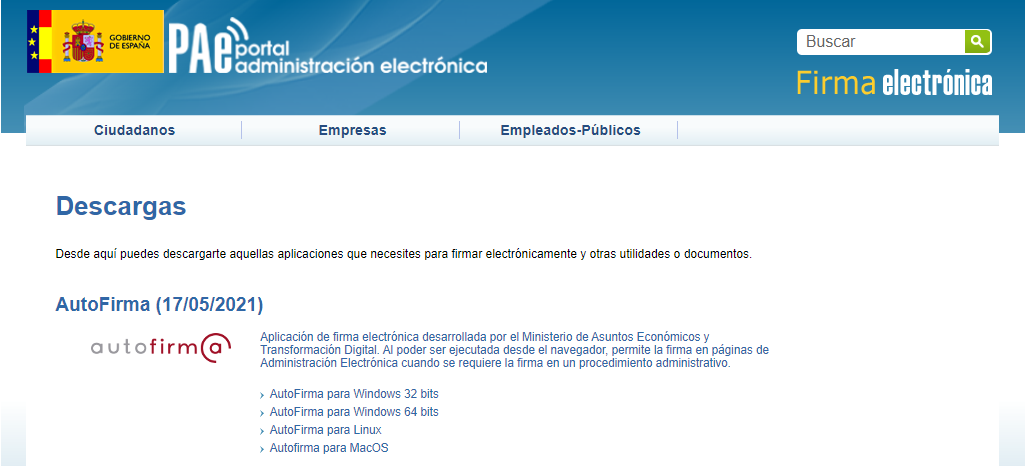
Para instalar AutoFirma solo tenemos que abrir el archivo ZIP que hemos descargado, pulsar en el archivo de instalación y seguir las instrucciones del instalador. Por defecto, se guardará en Archivos de Programa, pero podéis escoger otra carpeta para guardarlo. En cualquier caso, el proceso de instalación es rápido y sencillo.
Selecciona los ficheros a firmar
Una vez instalada AutoFirma, abrimos la aplicación y entraremos en la pantalla de inicio.
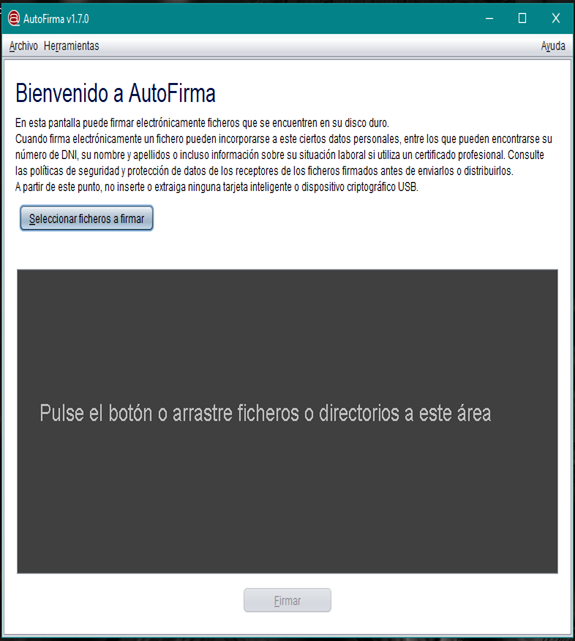
Aquí podremos o usar el explorador de archivos para seleccionar el documento a firmar o arrastrarlo desde una ventana.
En AutoFirma se pueden cargar documentos en diferentes formatos, Word, PDF, Excel, etc., cualquier documento tipo de documento ofimático.
Una vez cargado el documento, solo debemos pulsar en «Firmar».
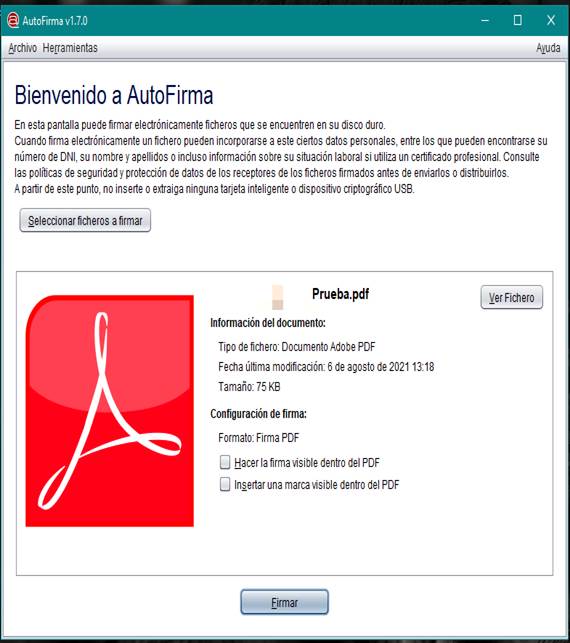
La opción «Ver fichero» permite previsualizar el documento que vamos a firmar, para asegurarnos de que es el que queremos.
En los documentos en PDF además podremos elegir hacer la firma visible en el documento o insertarla como una marca visible dentro del mismo. Al escoger una de estas opciones (que no son obligatorias en ningún caso), podremos ver una previsualización del documento para elegir la parte en la que queramos que aparezca.
Selecciona el certificado digital para firmar
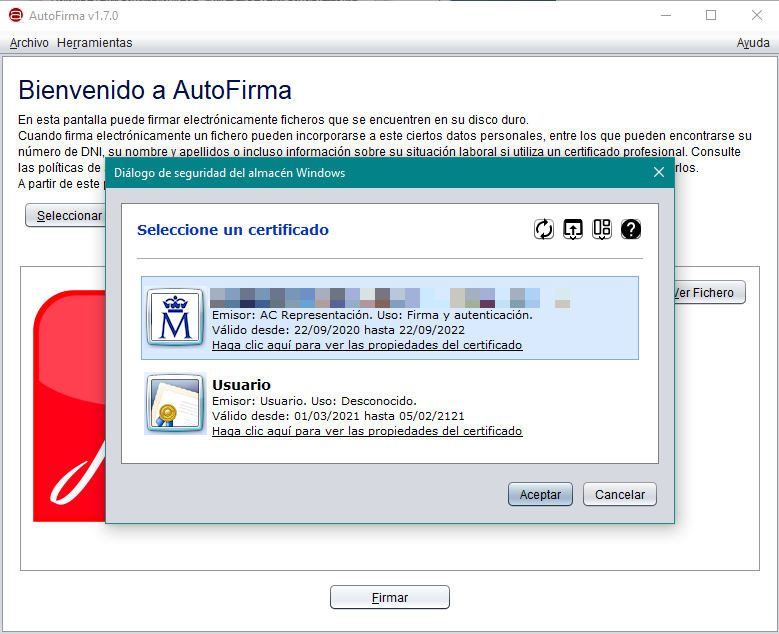
Una vez pulses en «Firmar», se abrirá una ventana para que selecciones el certificado digital que quieres usar para firmar el documento. Seleccionamos el certificado y pulsamos en «Aceptar» para que este se inserte en el documento.
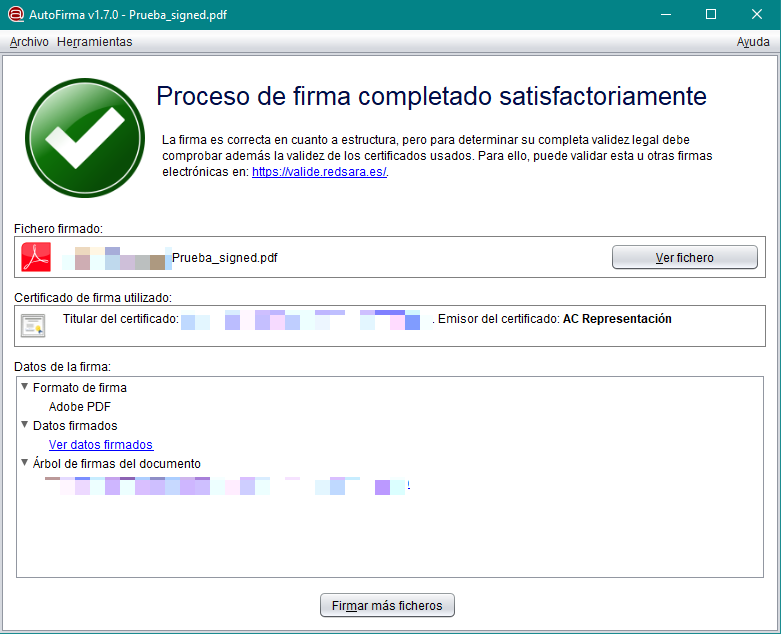
Escogemos la carpeta donde queremos guardar el documento firmado y listo. Si todo va bien, aparecerá este mensaje:
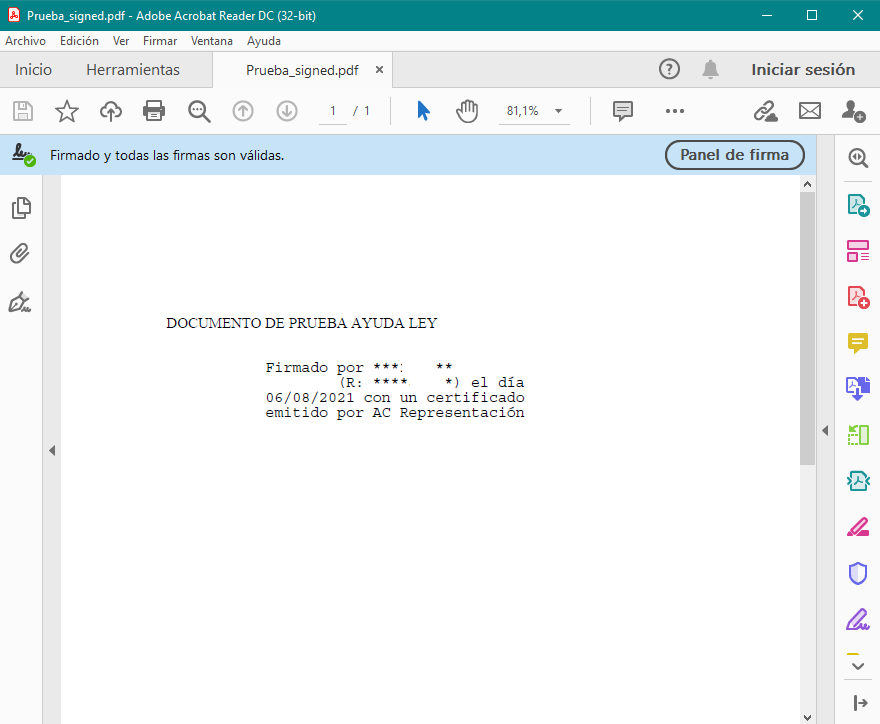
Aunque no hayáis escogido hacer visible la firma, la firma digital (el certificado) estará en los metadatos del documento, haciéndolo completamente válido. Y si habéis optado por que la firma sea visible, el documento quedaría similar al de esta imagen:
Si estás haciendo alguna tramitación en una Sede Electrónica, en el momento de firmar el documento que haya que rellenar o cuando haya que enviarlo, la propia web ejecutará de forma automática AutoFirma, de manera que no tendréis que abrir vosotros la aplicación.
Como veis, usar AutoFirma es muy fácil, aunque eso no quita que no tenga problemas, especialmente con Firefox, donde AutoFirma puede dar errores, para los que la web de la FNMT nos ofrece las siguientes soluciones.
AutoFirma en MAC también puede dar algunos problemas y por ello se recomienda usarlo siempre con Safari.
Disponible para Android
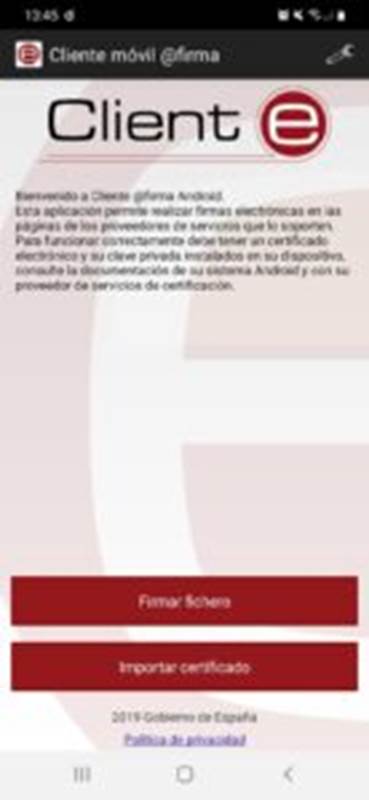
Existe una versión de AutoFirma para Android que nos permite usar esta aplicación en el móvil y firmar desde este documentos digitales, siempre y cuando tengamos guardados certificados digitales en el mismo o dispongamos de un DNIe.
La app de AutoFirma se llama Cliente@Firma y es una aplicación oficial, que emplea el lector NFC del móvil para usar los certificados del DNIe 3.0 (versiones anteriores del DNI no son compatibles) o los certificados que se tengan cargados en el móvil para firmar los documentos de la misma forma que con la aplicación para el ordenador. Sin embargo, no parece funcionar bien del todo aún.
https://ayudaleyprotecciondatos.es/2021/08/18/autofirma/
JUEGO 2
Ciberaventura en la ciudad
Este juego en catalán impulsado por Internet Segura pretende dar a conocer los riesgos y ventajas de la red. Existen 4 niveles que podréis escoger en función de la edad del jugador. Cada uno de los niveles toca temas de interés para cada rango de edad, como por ejemplo: contraseñas, privacidad, civismo digital, gestión de dispositivos, redes sociales, etc.

JUEGO 3
JUEGO 4
JUEGO 6
JUEGO 8
JUEGO 10
JUEGO 12
JUEGO 14
| EMPRESA | PROYECTO EMPRESARIAL | MÁRKETING | ATENCIÓN AL CLIENTE |
| CANAL EMPRESA | CANAL EMPRENDEDORES | CANAL MK | CANAL MK |
|
 |
 |
 |
| PRRLL | EMPLEO PÚBLICO | TRABAJO | |
| CANAL RRHH | CANAL OPOSICIONES | CANAL BÚSQUEDA DE EMPLEO | |
 |
 |
 |
 |
| COMUNICACIÓN | SEGURIDAD SOCIAL | RETRIBUCIONES Y SALARIO | PARTICIPACIÓN Y NEGOCIACIÓN |
| CANAL COMUNICACIÓN | CANAL SEGURIDAD SOCIAL | CANAL SALARIO | CANAL NEGOCIACIÓN COLECTIVA |
| GESTIÓN TRIBUTARIA | GESTIÓN FINANCIERA | BOLSA | |
| CANAL TRIBUTACIÓN | CANAL FINANZAS | CANAL BOLSA | CANAL PELÍCULAS |
 |
 |
 |
 |
| PRODUCCIÓN Y APROVISIONAMIENTO | LOCALIZACIÓN | SIMULACIÓN | CONTABILIDAD Y EMPRESA |
| CANAL PRODUCCIÓN | CANAL LOCALIZACIÓN | SIMULACIÓN | CANAL CONTABILIDAD |
 |
 |
 |
 |